miércoles, 14 de diciembre de 2011

Operadores relacionales de Excel

Los operadores relacionales: Son símbolos que se usan para comparar dos valores.

Si el resultado de la comparación es correcto la expresión considerada es verdadera, en caso contrario es falsa.

Los operadores relacionales son:

Operadornombreejemplosignificado
<menor que=a<ba es menor que b
>mayor que=a>ba es mayor que b
=igual a=a=ba es igual a b
<>no igual a=a<>ba no es igual a b
<=menor que o igual a=a<=5 a es menor que o igual a b
>=mayor que o igual a=a>=ba es menor que o igual a b


Su jerarquía : Los operadores relacionales tienen un mismo nivel de precedencia y se asocian de izquierda a derecha. Una condición puede ser cualquier expresión que genere un valor de verdad falso o verdadero.

Ejemplos:


=Constante/Operador/Constante


=Constante/Operador/Variable


=Variable/Operador/Constante


=Variable/Operador/Variable


=Texto/Operador/Texto

__________________________________________________________________________
De La Cruz Miranda Cesia Ruth
N.L.09


Reflexiones:

Estos operadores nos sirven para comparar cualquier tipo de información, nos es muy útil para la comparación de varios tipos de información, valores, rótulos etc. Son muy sencillos de utilizar y de emplear una de las ventajas es que tienen todos el mismo valor, así nos quitan la molestia de acomodar la sintaxis según queramos la respuesta. Para aprovechar bien esta herramienta debemos de encontrar expresiones o pruebas lógicas bien estructuradas, lo cual dependera de nuestras capacidades matemáticas y de razonamiento.

martes, 13 de diciembre de 2011

Función SI

Devuelve un valor si la condición especificada es VERDADERO y otro valor si dicho argumento es FALSO.

Sintaxis

=SI(prueba_lógica;valor_si_verdadero;valor_si_falso)

Prueba_lógica: Es cualquier valor o expresión que pueda evaluarse como VERDADERO o FALSO. Por ejemplo, A10=100 es una expresión lógica; si el valor de la celda A10 es igual a 100, la expresión se evalúa como VERDADERO. De lo contrario, se evaluará como FALSO. Este argumento puede utilizar cualquier operador de comparación.

Valor_si_verdadero: Es el valor que se devuelve si el argumento prueba_lógica es VERDADERO. Por ejemplo, si este argumento es la cadena de texto "Dentro de presupuesto" y el argumento prueba_lógica se evalúa como VERDADERO, la función SI muestra el texto "Dentro de presupuesto".

Si el argumento prueba_lógica es VERDADERO y el argumento valor_si_verdadero está en blanco, este argumento devuelve 0 (cero). Para mostrar la palabra VERDADERO, utilice el valor lógico VERDADERO para este argumento. Valor_si_verdadero puede ser otra fórmula.

Valor_si_falso: Es el valor que se devuelve si el argumento prueba_lógica es FALSO. Por ejemplo, si este argumento es la cadena de texto "Presupuesto excedido" y el argumento prueba_lógica se evalúa como FALSO, la función SI muestra el texto "Presupuesto excedido". Si el argumento prueba_lógica es FALSO y se omite valor_si_falso, (es decir, después de valor_si_verdadero no hay ninguna coma), se devuelve el valor lógico FALSO. Si prueba_lógica es FALSO y valor_si_falso está en blanco (es decir, después de valor_si_verdadero hay una coma seguida por el paréntesis de cierre), se devuelve el valor 0 (cero). Valor_si_falso puede ser otra fórmula.

Ejemplo:


Quedando de esta manera:


_________________________________________________________________________
De La Cruz Miranda Cesia Ruth
N.L. 09


Reflexiones:

La función SI es una función de mucha utilidad nos sirve desde rellenar calificaciones de una escuela, encuestas, test y mucho mas. Nos evita andar llenando una y otra ves las respuestas, y asta equivocarnos por la pregunta. Es una de las funciones de mas grande utilidad de todas las que se encuentran en Excel. La función SI se caracteriza por su facil representacion y forma de manejo, nos muestra que una hoja de calculo bien diseñada tiene las capacidades de no solo realizar cálculos aritméticos, sino de llegar a un nivel superior al pensar por si misma despues de haber establecido algunas normas o pruebas lógicas.

lunes, 12 de diciembre de 2011

Graficas en Excel

Introducción: Gráficas es una representación de datos, que podemos utilizar en muchos medios, en este bloc veremos que son, que tipos de gráficas podemos hacer, como crearlas con el asistente de Excel, etc. Las gráficas son muy útiles como para la enseñanza, el trabajo, presentación, calculo de datos etc.

Gráfica: Es una representación de datos, generalmente numéricos, mediante líneas, superficies o símbolos, para ver la relación que guardan entre sí. También puede ser un conjunto de puntos, que se plasman en coordenadas cartesianas, y sirven para analizar el comportamiento de un proceso, o un conjunto de elementos o signos que permiten la interpretación de un fenómeno. La representación gráfica permite establecer valores que no han sido obtenidos experimentalmente, es decir, mediante la interpolación (lectura entre puntos) y la extrapolación (valores fuera del intervalo experimental).

Existen diferentes tipos de gráficas, que se pueden clasificar en:
  • Numéricas: Con imágenes visuales que sirven para representar el comportamiento o la distribución de los datos cuantitativos de una población.
  • Lineales: Se representan los valores en dos ejes cartesianos ortogonales entre sí. Las gráficas lineales se recomiendan para representar series en el tiempo, y es donde se muestran valores máximos y mínimos; también se utilizan para varias muestras en un diagrama.
  • De barras: Se usan cuando se pretende resaltar la representación de porcentajes de datos que componen un total. Una gráfica de barras contiene barras verticales que representan valores numéricos, generalmente usando una hoja de cálculo. Las gráficas de barras son una manera de representar frecuencias; las frecuencias están asociadas con categorías. Una gráfica de barras se presenta de dos maneras: horizontal o vertical. El objetivo es poner una barra de largo (alto si es horizontal) igual a la frecuencia. La gráfica de barras sirve para comparar y tener una representación gráfica de la diferencia de frecuencias o de intensidad de la característica numérica de interés.
    • Histogramas: Se emplea para ilustrar muestras agrupadas en intervalos. Está formado por rectángulos unidos a otros, cuyos vértices de la base coinciden con los limites de los intervalos y el centro de cada intervalo es la marca de clase que representamos en el eje de las abscisas. La altura de cada rectángulo es proporcional a la frecuencia del intervalo respectivo.
  • Circulares: Gráficas que nos permiten ver la distribución interna de los datos que representan un hecho, en forma de porcentajes sobre un total. Se suele separar el sector correspondiente al mayor o menor valor, según lo que se desee destacar.
Excel2003 dispone de un asistente que nos guiará en la creación de gráficos, de forma que nos resulte más fácil crearlo. 
Primero antes que nada devemos seleccionar los datos a representar en el gráfico. Despues seleccionar el menú Insertar y elegir la opción Gráfico.


O bien hacer clic sobre el botón Gráfico botón gráfico de la barra de herramientas.

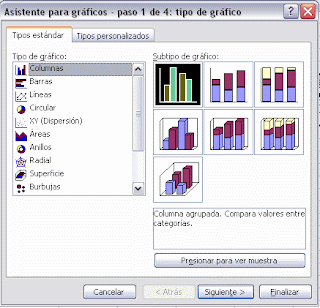
Aparecerá el primer paso del asistente para gráficos: TIPO DE GRÁFICO. 

En este paso nos pide elegir el tipo de gráfico. En la ficha Tipos estándar tenemos los tipos más comunes y también tenemos más tipos de gráficos en la ficha Tipos personalizados

Una vez elegido el tipo de gráfico, en el recuadro de la derecha, elegir un subtipo. En la parte inferior del recuadro aparece una breve descripción de éste. Si pulsas sobre el botón Presionar para ver muestra y lo mantienes pulsado, aparece en lugar de los subtipos, una muestra de nuestro gráfico según los datos seleccionados. 

En todos los pasos del asistente se dispone de varios botones en la parte inferior del cuadro de diálogo, hacer clic sobre el botón deseado: 

*Cancelar: Para no realizar el gráfico.
*Atrás: Para ir al paso anterior del asistente. Si estamos en el primer paso este botón aparecerá desactivado ya que no tiene sentido.
*Siguiente: Para ir al paso siguiente del asistente. Si estamos en el último paso, este botón estará inactivo.
*Finalizar: Para salir del asistente, pero creando el gráfico con todas las opciones que tiene por defecto. 


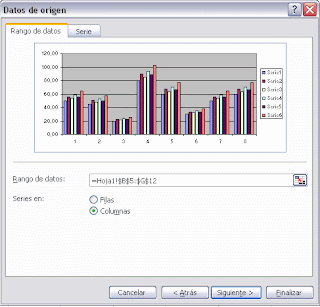
En caso de elegir el botón Siguiente, aparecerá el segundo paso del asistente: DATOS DE ORIGEN.

Este paso es el más importante de todos ya que en él definiremos qué datos queremos que aparezcan en el gráfico. Dispone de dos fichas: Rango de datos y Serie.


En el recuadro Rango de datos aparecerá el rango seleccionado antes de entrar en el asistente. Si éste último se realizó correctamente no tendremos que modificarlo, pero en caso contrario, al hacer clic sobre el botón selección de datos el asistente se convertirá en una barra más pequeña y podremos rectificar el rango seleccionando el nuevo rango a representar, después hacer clic sobre le botón volver para volver al asistente para gráficos.

Seleccionar la opción Filas o Columnas dependiendo de cómo están introducidas en la hoja de cálculo cada serie de datos. En caso de no tenerlo claro puedes observar en la parte superior del cuadro de diálogo, una muestra de nuestro gráfico. 


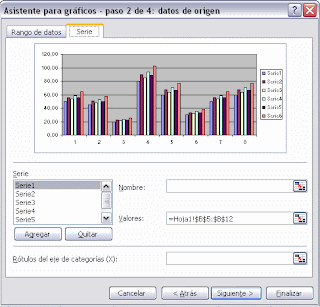
Hacer clic sobre la ficha Serie para completar el segundo paso del asistentepara gráficos. En el recuadro Serie aparecerá cada serie de datos representada en nuestro gráfico, nombradas como Serie1, Serie2,...,. 


Para cambiar el nombre de cada serie, seleccionarla y en el recuadro Nombre:, escribir directamente el nombre, o si éste está en alguna celda de la hoja de cálculo sería aconsejable indicar la celda donde se encuentra, utilizando el botón seleccionar dato del recuadro Nombre.

En el recuadro Valores estará el rango de celdas donde se encuentran los datos a representar para esta serie de datos. Si se quiere añadir alguna serie de datos, dispones del botón Agregar. Al utilizarlo aparecerá otra serie nueva, donde tendremos que cambiar su nombre y su serie de valores. Si lo que quieres es eliminar alguna serie de datos, tendrás que seleccionarla y hacer clic sobre el botón Quitar

El recuadro Rótulo del eje de categorías (X) sirve para darle nombre a cada punto de las series de datos. Si este recuadro está vacío utilizará los valores por defecto, es decir, 1,2,3..
Para asignarles nombre puedes utilizar celdas de la hoja de cálculo utilizando el botón seleccionar dato o bien escribiendo directamente los valores en el recuadro, separando cada uno de ellos por punto y coma. 

Dependiendo del tipo de gráfico puede que esta opción varíe. Observa la muestra del gráfico en la parte superior. Hacer clic sobre el botón Siguiente para seguir con el gráfico.

Aparecerá el tercer paso del asistente para gráficos, el cuadro de diálogo OPCIONES DE GRÁFICO, que consta de seis fichas para especificar detalles sobre el aspecto del gráfico.
Algunas opciones pueden variar dependiendo del tipo de gráfico. 


En la primera ficha Títulos, escribir en el recuadro  Título del grafico: el nombre que deseamos que aparezca en la parte superior de éste. 

Escribir en el recuadro Eje de categorías el título que le queremos asignar al eje de abscisas (X) (eje horizontal).

Escribir en el recuadro Eje de valores el título que le queremos asignar al eje de ordenada (Y) (eje vertical).

Hacer clic sobre la ficha Eje, para seguir con las opciones del gráfico. 


Marcar la casilla Eje de categorías (X) si deseas que se visualice, en nuestro caso, el eje X.
Junto con el eje de categorías podremos especificar la escala utilizada para ver los rótulos.

Estas opciones sólo tienen sentido en caso de que los rótulos del eje sean fechas. Con la opción Categoría sólo aparecerán en el eje las fechas de los rótulos, y con las otras opciones aparecerán todas las fechas entre los distintos rótulos. En cualquier caso, si elige la opción Automático, Excel tomará la decisión, y generalmente lo hace bien. 

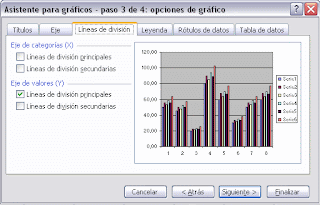
Hacer clic sobre la ficha Líneas de división, para seguir con las opciones del gráfico. 

Las líneas de división son líneas horizontales o verticales que ayudan a clarificar la posición de los marcadores de datos respecto a las escalas de los ejes. Las líneas de división principales parten de unas subdivisiones del eje denominadas marcas de graduación principales. Las líneas de división secundarias parten de subdivisiones menores denominadas marcas de graduación secundarias. 

Por ejemplo en el gráfico inferior tenemos activadas las líneas de división principales del eje Y, por eso nos aparecen las líneas horizontales en los valores 5, 10, 15, 20 y 25 (marcas de graduación principales), estas líneas nos permiten evaluar mejor qué valores están asociados a cada serie en cada valor de la X.


Activar o desactivar cualquiera de los tipos de líneas del eje de categorías (X). Activar o desactivar cualquiera de los tipos de líneas del eje de valores (Y).

Hay que tener en cuenta que las líneas de división nos son útiles para interpretar mejor el gráfico pero si abusamos de ellas el efecto puede ser contrario.

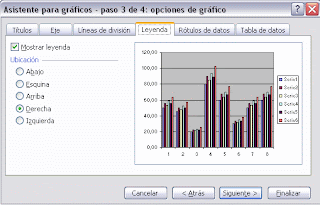
Una vez definidas las líneas de división, hacer clic sobre la ficha Leyenda, para seguir con las opciones del gráfico. 

Generalmente, Excel presenta una leyenda en la parte derecha del gráfico para identificar cada una de las series de datos representadas en el gráfico. Podemos configurar esa leyenda en la ficha Leyenda del paso 3 del asistente.


Si no quieres ver la leyenda, desactiva la casilla Mostrar leyenda. Si la casilla Mostrar leyenda se encuentra activada, nos dejará elegir entre distintos tipos de ubicaciones o posiciones:  

Abajo, Esquina, Arriba, Derecha, Izquierda.

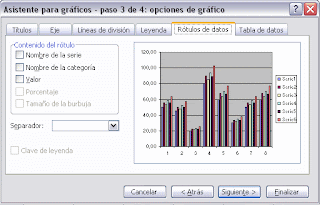
Hacer clic sobre la ubicación o posición deseada. Hacer clic sobre la ficha Rótulos de datos, para seguir con las opciones del gráfico. 

El asistente para gráficos permite asociar distintos tipos de rótulos a los marcadores de datos, el marcador de datos es el punto de intersección entre un valor X y un valor Y. Por ejemplo si activamos la casilla valor aparecerá encima de cada barra el valor representado.


Seleccionar el tipo de rótulo que deseas que aparezca junto con los datos en el gráfico.
En caso de elegir alguna opción, nos permitirá activar la casilla Clave de leyenda para que aparezca junto con el rótulo el color de la serie representada. 

Hacer clic sobre la ficha Tabla de datos, para completar las opciones del gráfico. Dependiendo del tipo de gráfico que se esté creando, Excel2003 puede darte la opción de incluir una tabla de datos junto con el gráfico. Una tabla de datos es una tabla con los valores representados en el gráfico. 
 

Activar la casilla Mostrar tabla de datos si deseamos incluirla junto con el gráfico.
Cuando se active la casilla Mostrar tabla de datos, nos permitirá activar o desactivar la casilla Mostrar clave de leyenda según si se desea visualizar o no el color de la serie de datos en la tabla. 

Hacer clic sobre el botón Siguiente para completar el asistente para gráficos. 

Aparecerá el cuarto y último paso del asistente para gráfico: UBICACIÓN DEL GRÁFICO, que nos permitirá elegir si deseamos el gráfico junto con los datos de la hoja de cálculo, o como otra hoja independiente.  


Hacer clic sobre la opción En una hoja nueva si deseamos que nuestro gráfico aparezca en una hoja del libro de trabajo distinta de la de los datos. A continuación podrás especificar cómo deseas que se llame la nueva hoja. 

O bien, hacer clic en la opción Como objeto en si deseas que nuestro gráfico aparezca junto con los datos de la hoja de cálculo. Se puede elegir en qué hoja situarlo. Hacer clic sobre el botón Finalizar para terminar el gráfico. 

Si has elegido la opción de gráfico como objeto en una hoja de cálculo, Excel2003 crea el gráfico en una posición y con un tamaño predeterminados.
_______________________________________________________________________
De La Cruz Miranda Cesia Ruth
N.L 09


Reflexiones:

Los gráficos nos ayudan en la representación de nuestros datos, nos permiten ver o tener la idea mas o menos clara del dato ingresado, para entender fácilmente; por eso es muy importante saber realizar los tanto en Excel como en otra herramienta. Esta herramienta nos da una mejor vista de la cantidad de datos que manejamos, la cual podemos acomodar a nuestro gusto, o al tipo o cantidad de datos ingresados, podemos utilizar desde gráficas de barras, gráficas circulares, de dispersión etc.. En Excel son muy fáciles de realizar solo es de seleccionar los datos a ingresar en la gráfica y realizar las configuraciones de nuestra gráfica. Excel nos explica bien y entendiblemente que realizar esto nos evita complicaciones al realizarlo.

domingo, 11 de diciembre de 2011

Listas (Ordenar y Filtrar)


Una lista en Excel es un conjunto de datos organizados en filas o registros, en la que la primera fila contiene las cabeceras de las columnas (los nombres de los campos), y las demás filas contienen los datos almacenados. Es como una tabla de base de datos, de hecho también se denominan listas de base de datos.

En creación de listas podemos mover y mejorar el ordenamiento o filtro de una lista de datos.

Ordenar datos:


Ordenar los datos de una lista permite visualizar de distintas formas el contenido de esta, existen básicamente dos formas de hacerlo: a traves de la barra estandar de herramientas y mediante el cuadro de dialogo ordenar.

Podemos utilizar el icono que se encuentra en la barra de herramientas estándar en la versión 2003. En la versión 2007 lo encontramos en el menú inicio, modificar.

En el podremos escoger si lo queremos de manera ascendente o descendente una o varias columnas, la mayoría de las operaciones de ordenación son ordenaciones de columnas, pero también es posible ordenar por filas.

Versión 2003

Versión 2007

También podemos modificar a nuestro criterio la manera de ordenar nuestra lista. Esto lo vemos en Orden personalizado.
Versión 2003

Versión 2007

Hay nos permite organizar nuestra lista conforme a nuestra decisión. Si por columna 1 o 2 o 3. Esto depende de como la necesitamos.

Filtrar datos:

Es visualizar un subconjunto que cumple un criterio o selección establecido. Es de gran utilidad cuando contamos con una gran cantidad de datos y solo deseamos ver aquellos que nos interesan. A diferencia de la ordenación, el filtrado no reorganiza los rangos. El filtrado oculta temporalmente las filas que no se desean mostrar. Cuando Excel filtra filas, permite modificar, aplicar formato, representar en gráficos e imprimir el subconjunto del rango sin necesidad de reorganizarlo ni ordenarlo.


También podemos modificar que deseamos ver dentro de ese filtro. Entramos a personalizar filtro.


Si seleccionamos "Y" filtraremos datos y solo veremos los que satisfagan las dos condiciones especificadas, si elegimos "O" los datos que apareceran seran los que cumplan una de las dos pruebas lógicas. Con esto podemos reducir a un mas la lista de datos, dando nos solamente lo que necesitamos en el momento.
________________________________________________________________________
De La Cruz Miranda Cesia Ruth
N.L.09

Reflexiones:

Las listas permiten representar un conjunto de datos de forma rapida y sencilla, estas a su vez pueden ser manipuladas de diversas formas para visualizar su contenido conforme a las necesidades que tengamos. Las formas mas habituales de ordenamiento son por orden alfabético, numérico o por fechas, esto depende mucho de el uso que le tengamos a cada lista. Es muy importante tener en algún orden nuestra lista ya que en la búsqueda de un dato lo podemos encontrar mas fácilmente, filtrar nos ayuda a que esta búsqueda sea aun mas rápida y sencilla, otorgándonos solo los datos que deseamos visualizar en ese momento.

sábado, 10 de diciembre de 2011

Tablas dinámicas

Introducción: En este bloc veremos a que se refiere con tablas dinámicas, su uso, como crearlas, como manipularlas, y en que nos pueden ser útiles. Las tablas dinámicas son como un clasificador de datos, que se guía a partir de una lista


Una tabla dinámica consiste en el resumen de un conjunto de datos, atendiendo a varios criterios de agrupación, representado como una tabla de doble entrada que nos facilita la interpretación de dichos datos. Es dinámica porque nos permite ir obteniendo diferentes totales, filtrando datos, cambiando la presentación de los datos, visualizando o no los datos origen, etc...

Para aquellos que tengan conocimientos de Access es lo más parecido a una consulta de referencias cruzadas, pero con más interactividad.

Veamos cómo podemos crear una tabla dinámica a partir de unos datos que ya tenemos.
Para crear una tabla dinámica, Excel nos proporciona el Asistente para tablas y gráficos dinámicos.

Supongamos que tenemos una colección de datos de los artículos del almacén con el número de referencia y el mes de compra, además sabemos la cantidad comprada y el importe del mismo. 

Vamos a crear una tabla dinámica a partir de estos datos para poder examinar mejor las ventas de cada artículo en cada mes. 


Para acceder al asistente accedemos al menú Datos - Informe de tablas y gráficos dinámicos.
Aparece la primera pantalla de tres de las que se compone el asistente para tablas dinámicas, donde nos solicita que indiquemos la situación de los datos a analizar y qué tipo de informe vamos a crear. 


En nuestro caso indicamos que vamos a seleccionar los de la Lista de Excel y que vamos a crear una Tabla dinámica. En la segunda pantalla seleccionamos el rango dónde tenemos los datos a utilizar en la tabla dinámica.

Debemos seleccionar todas las celdas incluyendo las cabeceras. 


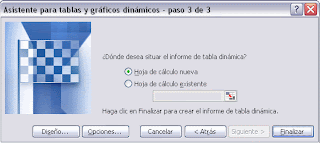
A continuación nos aparece el tercer paso del asistente...


En esta última pantalla debemos indicar dónde vamos a situar el resultado de la tabla dinámica. Hemos escogido situarla en una Hoja de cálculo nueva

Si pulsamos sobre Diseño... accedemos a un cuadro de diálogo donde podemos personalizar la forma en que van a verse los datos en la tabla dinámica.


En la imagen podemos apreciar que nos aparece una estructura formada por las filas, columnas, datos y además un campo para el nº de página. Y en el lateral derecho tenemos los campos disponibles de la tabla, los cuales podemos arrastrar a las diferentes partes del diagrama de la izquierda.

Por ejemplo podríamos construir una tabla dinámica con la siguiente estructura:
- En el campo Fila arrastramos REF, las referencias de nuestros artículos.
- En el campo Columna arrastramos MES.
- Y en Datos arrastramos IMPORTE

Nos quedaría una estructura como podemos ver en la imagen de abajo.


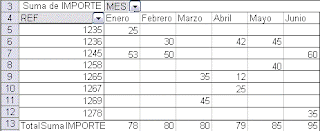
Tras realizar la tabla dinámica este sería el resultado obtenido. 
 

Podemos ver que la estructura es la que hemos definido anteriormente, en el campo fila tenemos las referencias, en el campo columnas tenemos los meses y en el centro de la tabla las sumas de los importes. Con esta estructura es mucho más fácil analizar los resultados.

Una vez creada la tabla dinámica nos aparece en la hoja, la barra de herramientas Tabla dinámica:


(La podemos visualizar y ocultar con la opción de menú Ver -- Barras de Herramientas.)
En esta barra nos encontramos botones útiles como el botón para darle a la tabla un formato predefinido, y otros que veremos a lo largo del tema..

También aparece el cuadro Lista de campos de tabla dinámica que nos permite modificar la estructura de la tabla añadiendo campos a las distintas zonas, o bien utilizando el botón Agregar a en combinación con el cuadro de lista que aparece al lado del botón, o simplemente arrastrándo el campo sobre la zona deseada.

De igual forma podemos quitar un campo de un zona arrastrándolo fuera de la tabla.
Con esto vemos que en un segundo podemos variar la estructura de la tabla y obtener otros resultados sin casi esfuerzos.

Esta lista de campos se puede mostrar u ocultar con el botón de la barra Tabla dinámica.


Si arrastrásemos a la zona de datos los campos cantidad y total, obtendríamos la siguiente tabla, más compleja pero con más información:


Aplicar filtros a una tabla dinámica

Otra característica útil de las tablas dinámicas es permitir filtrar los resultados y así visualizar unicamente los que nos interesen en un momento determinado. Esto se emplea sobre todo cuando el volumen de datos es importante.
 
Los campos principales vemos que están acompañados, en su parte derecha, de una flecha indicando una lista desplegable. 

Por ejemplo, si pulsamos sobre la flecha del campo Mes nos aparece una lista como vemos en la imagen con los distintos meses disponibles en la tabla con una casilla de verificación en cada uno de ellos para indicar si los queremos ver o no, más una opción para marcar todas las opciones en este caso todos los meses. 

Si dejamos marcados los meses Enero y Febrero, los otros meses desaparecerán de la tabla, pero no se pierden, en cualquier momento podemos visualizarlos volviendo a desplegar la lista y marcando la casilla (Mostrar todo). Para cerrar este cuadro debemos pulsar en Aceptar o sobre Cancelar para cerrar y dejarlo como estaba. 

Aplicando el filtro a varios campos podemos formar condiciones de filtrado más complejas, por ejemplo podemos seleccionar ver los articulos con referencia 1236 de Abril.


Obtener promedios en una tabla dinámica

Por defecto, al crear una tabla dinámica, Excel nos genera unos totales con sumatorio, puede interesarnos modificar esas fórmulas por otras como pueden ser sacar el máximo o el mínimo, el promedio, etc.

Para hacer esto debemos situarnos en cualquier celda de la zona que queremos rectificar y hacer clic con el botón derecho del ratón, nos aparece un menú Pop-up con diferentes opciones, debemos escoger la opción Configuración de campo... y nos aparece un cuadro de diálogo como el que vemos en la imagen.
 
En este cuadro de diálogo podemos escoger cómo queremos hacer el resumen, mediante Suma, Cuenta, Promedio, etc.

También podemos abrir el cuadro de diálogo con el botón de la barra Tabla dinámica.

 
__________________________________________________________________________
De La Cruz Miranda Cesia Ruth
N.L.09


Reflexiones:

Tablas dinámicas ayudan a una fácil comprensión de datos, Excel nos ayuda a crearla de una manera interesante y practica. Estas tablas ademas de ordenar, filtran de manera mas ordenada datos específicos, realizando a la vez funciones para darnos los resultados de los filtros obtenidos. Para crear una tabla dinámica en Excel podemos seguir simplemente el asistente de tablas dinámicas y seguir a pie los pasos de el. También nos da la opción de configurar el diseño de nuestra tabla. Esta tabla también nos ahorra el tiempo de ingresó de datos, ya que evita andar buscando en toda la lista de datos, y solo seleccionamos la subcategoria de los datos necesarios.